
Benutzerverwaltung im Claim-Manager
Diese Anleitung richtet sich an Admins des Claim-Managers und beschreibt Schritt für Schritt, wie neue Benutzer im System angelegt und mit den erforderlichen Berechtigungen ausgestattet werden können.
Die Benutzerverwaltung im Claim-Manager ermöglicht eine präzise Steuerung von Zugriffsrechten auf Programme, Mandanten und Funktionen. Durch die sorgfältige Vergabe dieser Rechte stellen Sie sicher, dass jeder Benutzer nur die für seine Aufgaben relevanten Bereiche nutzen kann.
1. Zugriff auf die Benutzerverwaltung
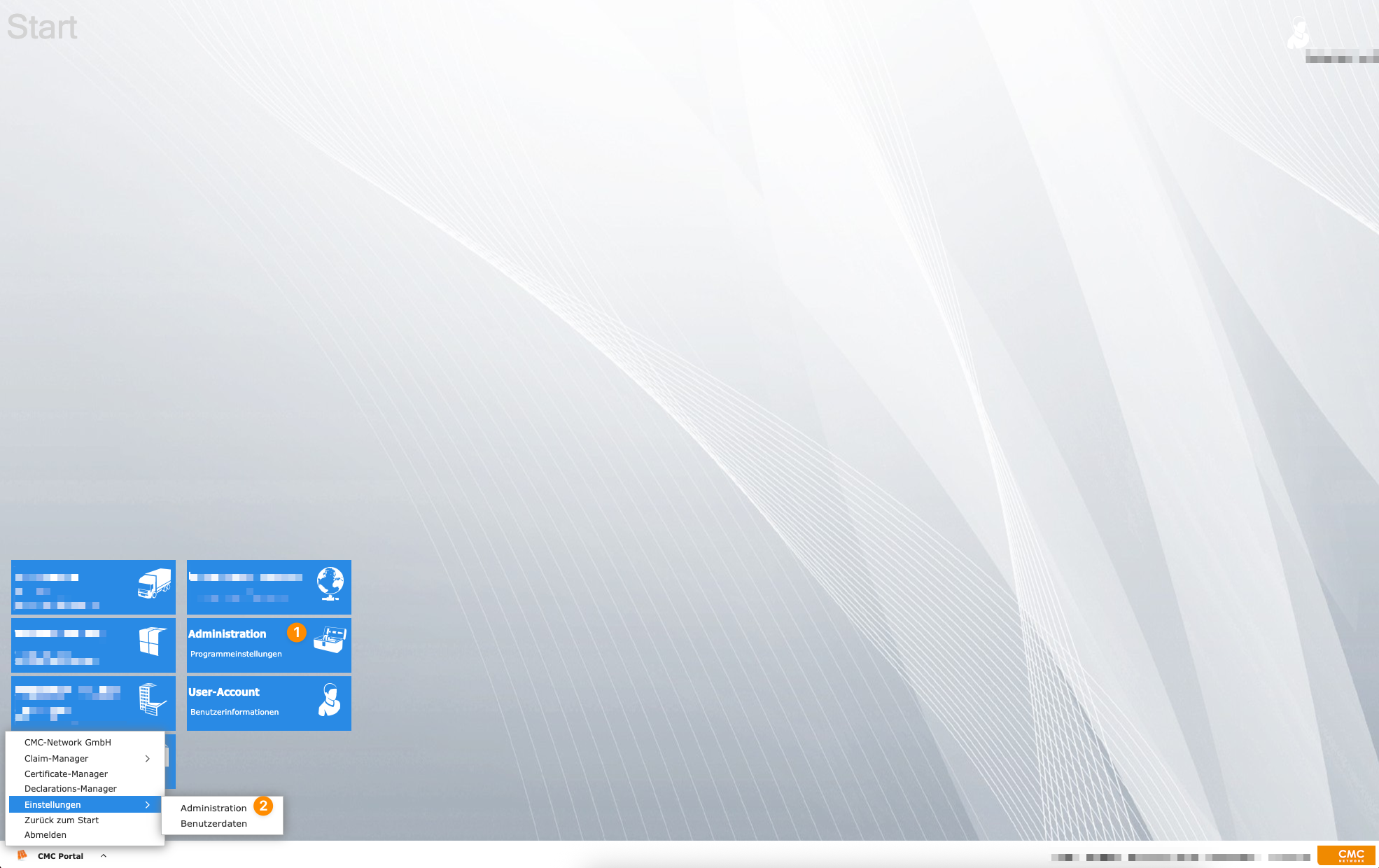
Um neue Benutzer anzulegen oder bestehende Benutzer zu verwalten, öffnen Sie zunächst den Bereich „Benutzerverwaltung“. Diesen erreichen Sie auf zwei Wegen:
Klicken Sie auf der Startseite des Claim-Managers auf die Kachel „Administration“,
oderNavigieren Sie über das Start-Menü zu „Einstellungen → Administration“.
Beide Wege führen Sie direkt zur Verwaltungsoberfläche, in der Sie Benutzerkonten erstellen, bearbeiten oder löschen können.
2. Neuen Benutzer anlegen
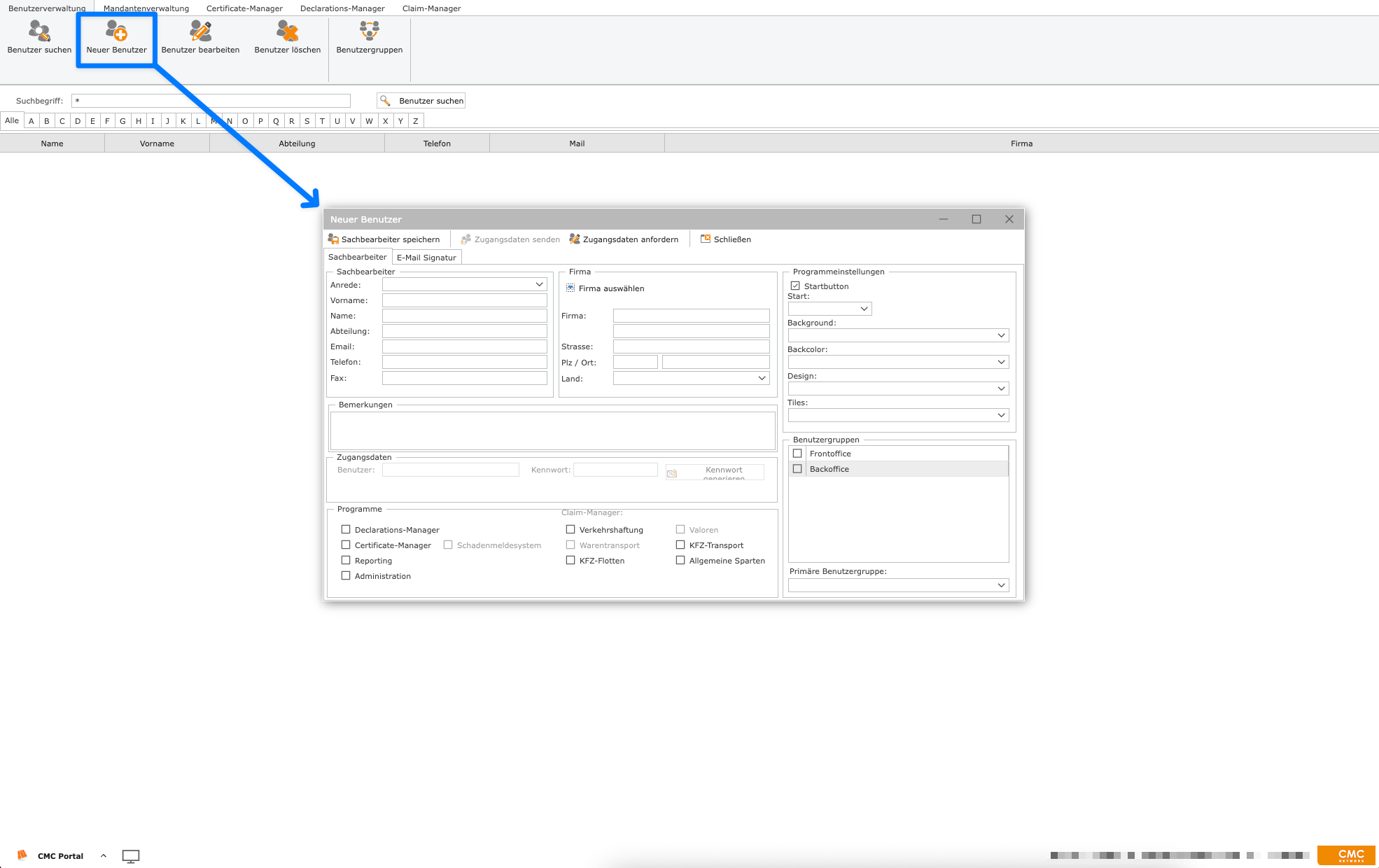
Klicken Sie im Menüband oben links auf die Schaltfläche „Neuer Benutzer“. Dadurch öffnet sich ein Eingabefenster, in dem Sie die erforderlichen Informationen für das neue Benutzerkonto eintragen können. In diesem Fenster legen Sie unter anderem den Namen, die E-Mail-Adresse sowie die gewünschte Benutzergruppe fest.
3. Programme (Module) zuweisen
Nachdem Sie alle erforderlichen Angaben zum neuen Benutzer gemacht haben, wählen Sie die Programme (Claim-Manager-Module) aus, auf die der Benutzer Zugriff erhalten soll. Diese Auswahl erfolgt direkt im Anlegefenster.
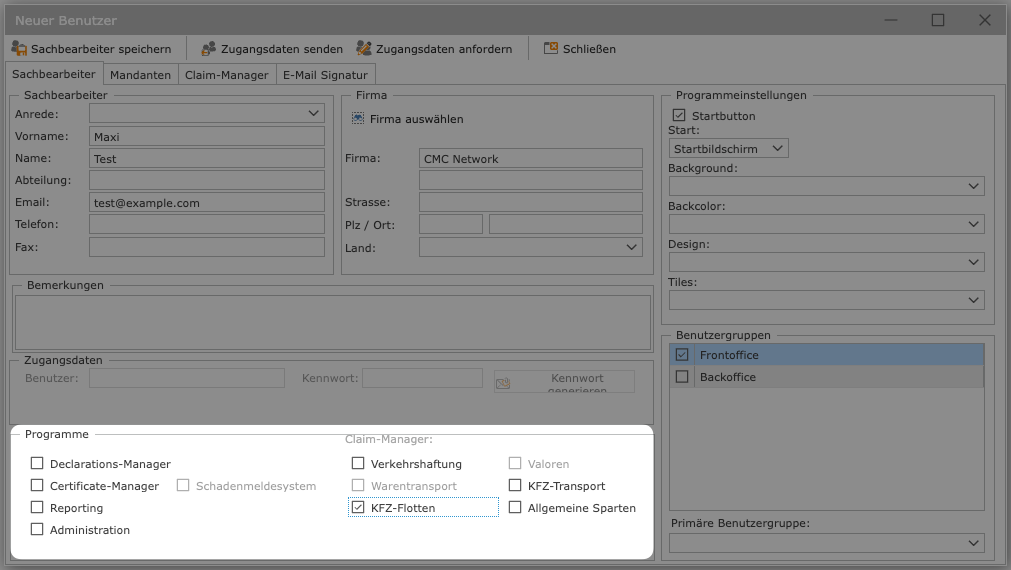
Nicht aktive Programme Ihres Systems sind ausgegraut und können nicht ausgewählt werden.

Bitte beachten Sie:
Die Zuweisung der Programme ist nur vor dem ersten Speichern des Benutzers möglich.
Sollten nachträglich Änderungen an den Programmzuweisungen notwendig sein, wenden Sie sich bitte an das CMC Support Team.
4. Mandantenrechte vergeben
Sobald Sie ein oder mehrere Programme ausgewählt haben, werden automatisch die Reiter „Mandanten“ und „Claim-Manager“ aktiviert.
Im Reiter „Mandanten“ können Sie dem Benutzer gezielt Berechtigungen für Ihre Mandanten zuweisen. Dabei stehen Ihnen folgende Rechte zur Verfügung:
R = Leserecht
W = Schreibrecht
X = Zugriff auf Statistiken
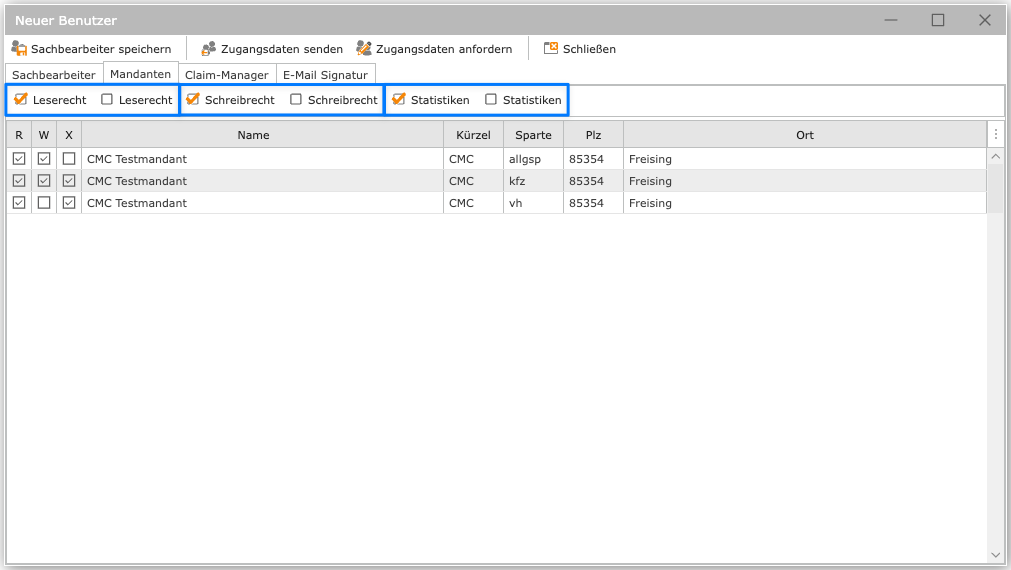

Um die Rechte effizient zu verwalten, können Sie die Schaltflächen oberhalb der Mandantenliste nutzen. Damit lassen sich die jeweiligen Berechtigungen für alle Mandanten gleichzeitig vergeben oder entziehen.
5. Erweiterte Rechte im Claim-Manager
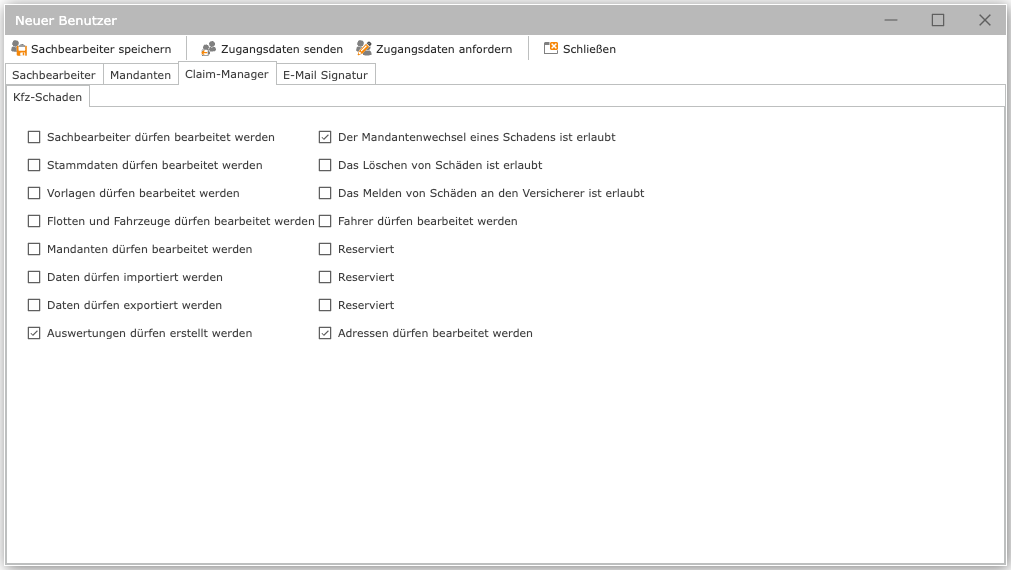
Im Reiter „Claim-Manager“ können Sie die Zugriffsrechte des Benutzers noch gezielter anpassen. Hier legen Sie fest, welche spezifischen Funktionen innerhalb der einzelnen Module dem Benutzer zur Verfügung stehen sollen.
Beispielsweise können Sie:
das Bearbeiten von Adressen in der Adressübersicht erlauben,
das Löschen von Schäden unterbinden, indem Sie diese Berechtigung nicht aktivieren.
Diese spezifischen Einstellungen ermöglichen eine genaue Kontrolle der Benutzerrechte und sorgen dafür, dass jeder Benutzer nur die Funktionen nutzen kann, die für seine Aufgaben erforderlich sind.
6. Zugangsdaten anfordern
Bevor Sie den neuen Benutzer speichern, haben Sie die Möglichkeit, über den Button „Zugangsdaten anfordern“ eine automatisierte E-Mail an das CMC Support-Team zu senden. Diese Nachricht enthält alle relevanten Informationen zur Benutzeranlage und dient dazu, die Aktivierung des Benutzerkontos zu veranlassen.
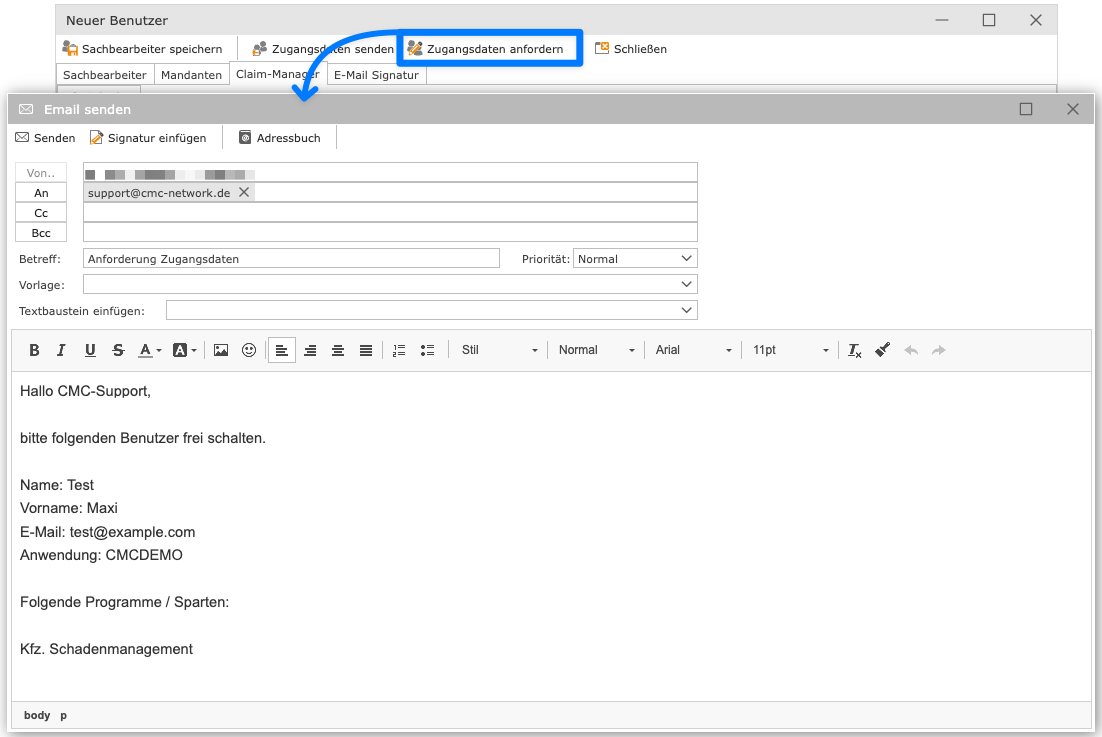
Wenn Sie den Button „Zugangsdaten anfordern“ erst nach dem ersten Speichern des Benutzers verwenden, werden keine Informationen zu den ausgewählten Programmen an das Support Team übermittelt.
In diesem Fall schreiben Sie bitte die gewünschten Programme manuell in den Mailtext, damit das Support Team die Benutzeraktivierung korrekt vornehmen kann.
7. Benutzer speichern
Nachdem Sie alle erforderlichen Angaben gemacht, die Programme zugewiesen und die gewünschten Berechtigungen vergeben haben, schließen Sie den Vorgang ab, indem Sie auf den Button „Sachbearbeiter speichern“ klicken.
Damit wird der neue Benutzer im System angelegt. Falls Sie den Button „Zugangsdaten anfordern“ verwendet haben, wird das Support Team automatisch über die Benutzeranlage informiert und kann die Aktivierung vornehmen.