
Einrichtung Multi-Faktor-Authentifizierung

Zur Aktivierung der Multi-Faktor-Authentifizierung für Ihre Anwendungsumgebung, wenden Sie sich bitte an den CMC Network Support
Was ist Zwei-Faktor-Authentifizierung(2FA) ?
Zwei-Faktor-Authentifizierung (2FA) ist ein Sicherheitsverfahren, das den Zugriff auf Konten und Systeme durch eine zusätzliche Schutzebene verstärkt. Neben der Eingabe eines Passworts wird ein zweiter Faktor benötigt, um Ihre Identität zu bestätigen. Dieser zweite Faktor kann beispielsweise ein einmaliger Code sein, der über eine App, SMS oder ein spezielles Gerät generiert wird. Durch die Kombination aus „etwas, das Sie wissen“ (z. B. Ihr Passwort) und „etwas, das Sie besitzen“ (z. B. Ihr Smartphone), wird die Sicherheit Ihrer Accounts deutlich erhöht.
Wieso brauche ich Zwei-Faktor-Authentifizierung(2FA)?
2FA schützt Sie vor unbefugtem Zugriff auf Ihre Konten, selbst wenn Ihr Passwort gestohlen oder kompromittiert wird. Angreifer benötigen neben dem Passwort auch Zugriff auf den zweiten Faktor, was den Schutz Ihrer sensiblen Daten erheblich verstärkt. Besonders in Zeiten zunehmender Cyberkriminalität ist 2FA eine der wirksamsten Maßnahmen, um Identitätsdiebstahl und Datenverluste zu verhindern. Sie profitieren so von einem höheren Maß an Sicherheit für Ihre privaten und geschäftlichen Informationen.
Wie richte ich Zwei-Faktor-Authentifizierung(2FA) ein?
Mit der Zwei-Faktor-Authentifizierung (2FA) erhöhen Sie die Sicherheit Ihres Benutzerkontos. Folgen Sie dieser Schritt-für-Schritt-Anleitung, um die 2FA zu aktivieren.
1. Installation der Authenticator-App
Laden Sie die Microsoft Authenticator App oder eine andere kompatible Authenticator-App aus dem App Store (iOS) oder Play Store (Android) auf Ihr Smartphone herunter.
iOS: https://apps.apple.com/de/app/microsoft-authenticator/id983156458
Android: https://play.google.com/store/apps/details?id=com.azure.authenticator&hl=de
2. Anmeldung im System
Melden Sie sich wie gewohnt im System an.
Ggf. werden Sie sofort bei Anmeldung zur Einrichtung der Multi-Faktor-Authentifizierung aufgefordert
Sie können jederzeit zum Menüpunkt „User-Account“ navigieren, um die Benutzereinstellungen zu öffnen.
3. Wechsel zur Multi-Faktor-Authentifizierung
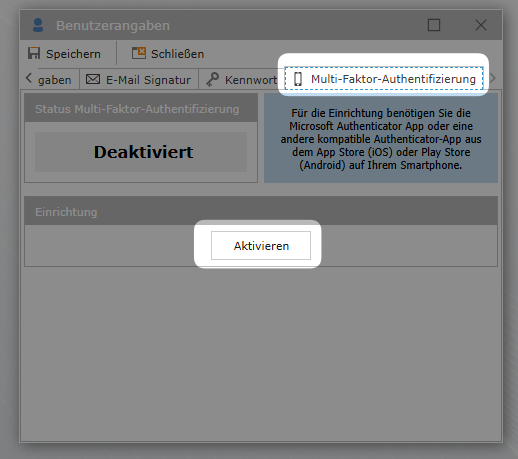
Klicken Sie oben auf die Registerkarte „Multi-Faktor Authentifizierung“.
4. Aktivierung starten
Drücken Sie den Button „Aktivieren“. Ein QR-Code wird angezeigt.
5. Einrichtung in der Authenticator-App
Öffnen Sie die Authenticator App auf Ihrem Smartphone.
Drücken Sie auf das Plus-Symbol (+), um ein neues Konto hinzuzufügen.
Wählen Sie „QR-Code scannen“ aus und scannen Sie den QR-Code, der in der Anwendung angezeigt wird.
6. Eingabe des Authentifizierungscodes
Die Authenticator-App generiert einen 6-stelligen Code. Geben Sie diesen Code im Feld in der Anwendung ein.
7. Bestätigung der Aktivierung
Drücken Sie in der Anwendung auf „Aktivieren“, um die Einrichtung abzuschließen.
Hinweis: Bewahren Sie die Authenticator-App sicher auf. Wenn Sie Probleme bei der Einrichtung haben, wenden Sie sich an Ihre IT-Abteilung oder unseren Support.
Wie deaktiviere ich die Zwei-Faktor-Authentifizierung?
Mit der folgenden Schritt-für-Schritt-Anleitung können Sie die Zwei-Faktor-Authentifizierung (2FA) in Ihrem Benutzerkonto deaktivieren.
1. Öffnen der Benutzereinstellungen
Loggen Sie sich wie gewohnt in das System ein.
Navigieren Sie zum Menüpunkt „User-Account“ und klicken Sie darauf, um die Benutzereinstellungen zu öffnen.
2. Wechseln zur Multi-Faktor-Authentifizierung
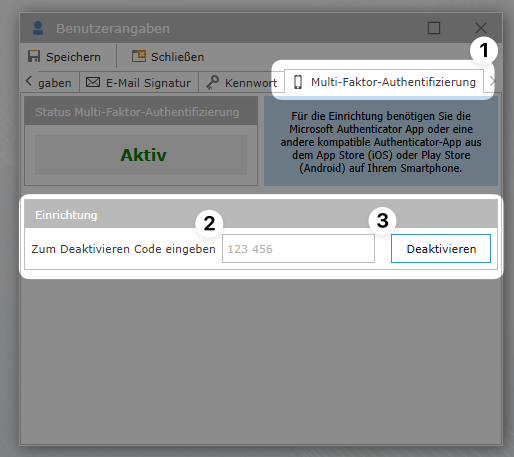
Klicken Sie in den Benutzereinstellungen oben auf die Registerkarte „Multi-Faktor Authentifizierung“.
3. Eingabe des Authentifizierungscodes
Öffnen Sie die Authenticator App auf Ihrem Smartphone.
Geben Sie den angezeigten Code im Feld „Zum Deaktivieren Code eingeben“ ein.
4. Deaktivieren der 2FA
Klicken Sie auf den Button „Deaktivieren“, um die Zwei-Faktor-Authentifizierung auszuschalten.
5. Bestätigung
Die Deaktivierung wird automatisch gespeichert. Sie können die Einstellungen schließen.