Individualstatistik erstellen
In diesem Artikel erklären wir, wie Sie innerhalb der Auswertungen eigene Statistiken erstellen können.
Die Einrichtung der Individualstatistiken ist identisch für alle Sparten und Untergruppen. Für unser Beispiel richten wir eine Individualstatistik für “Gebäude/Sach” ein.
Bereich Individualstatistik öffnen
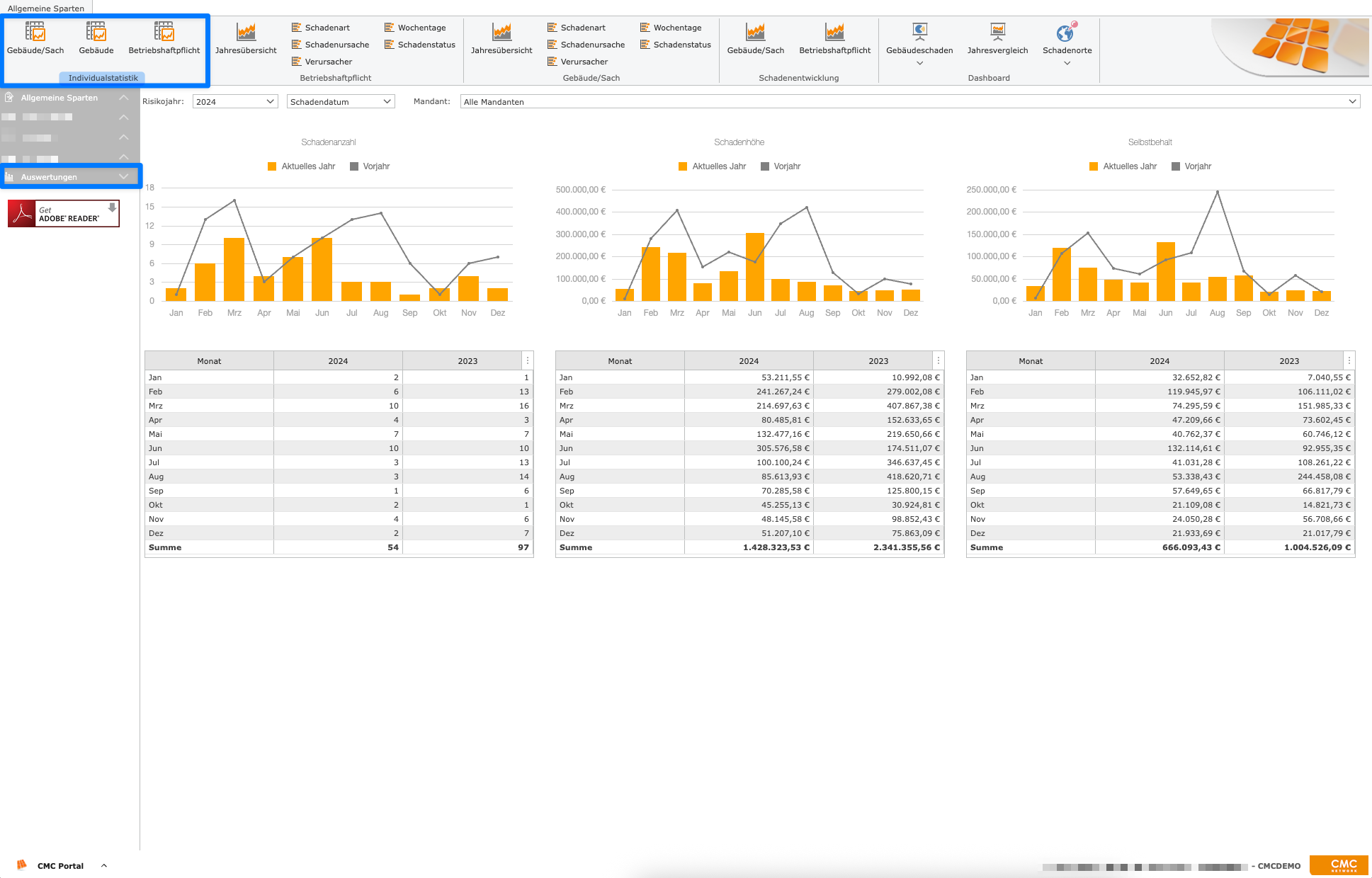
Öffnen Sie „Auswertung“ in einer Sparte (z.B. Allgemeine Sparten). Entweder über das Seitenmenü der Sparte oder die eigene Kachel.
Ganz oben links befindet sich der Bereich „Individualstatistik“, hier können Sie eine Statistikgruppe auswählen, z.B. “Gebäude/Sach”
1. Erstellung beginnen
Mit dem Button <Neu> kann eine neue Statistik konfiguriert werden. Dazu öffnet sich ein neues Fenster. Auf der ersten Seite “Allgemein” kann nun der Name, ein Erstellungsdatum, eine Beschreibung, der Eigentümer (vorbelegt auf den Benutzer), die Ausführbarkeit, sowie ein E-Mail Versand festgelegt werden.
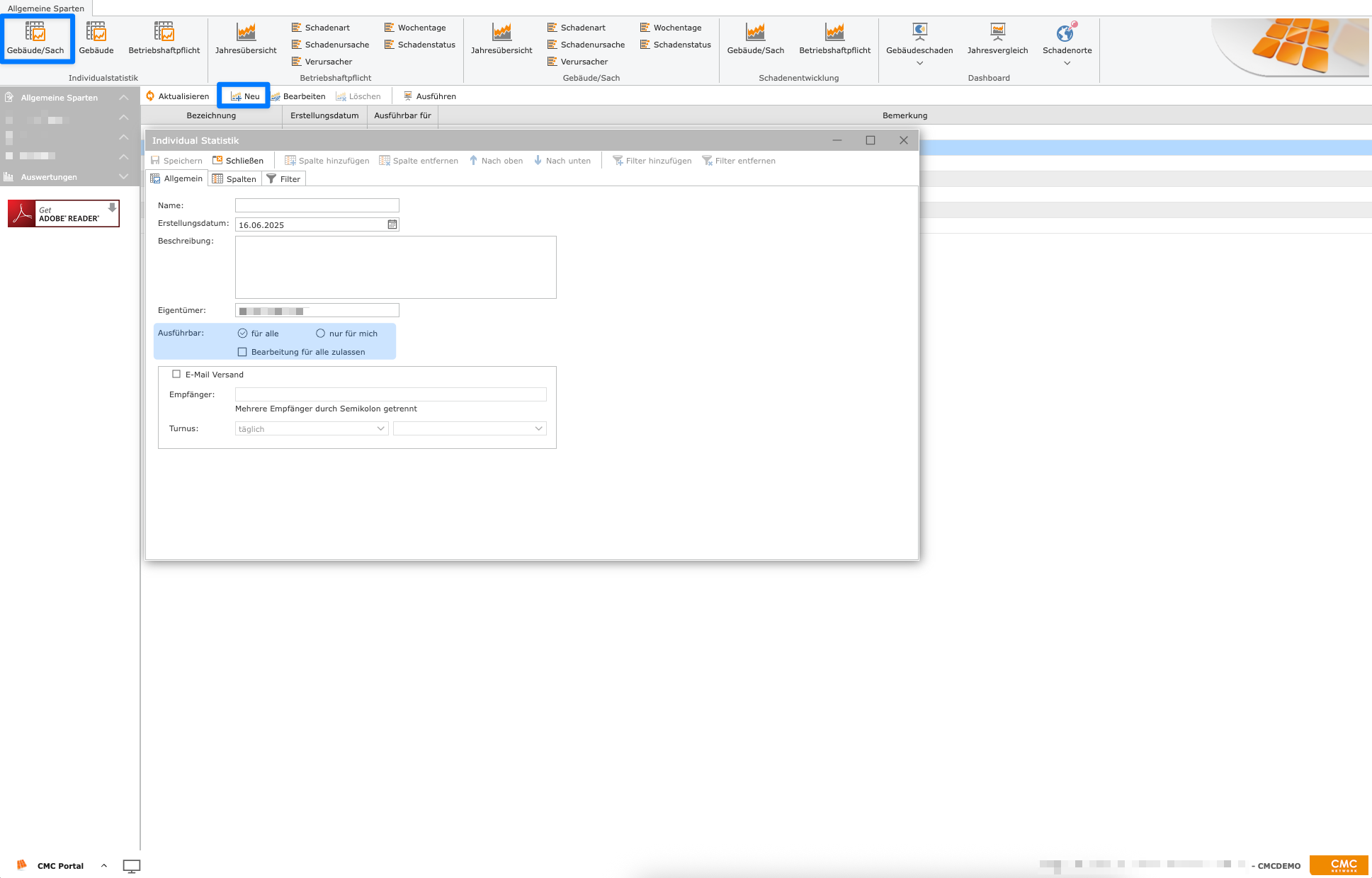

Mit “Ausführbar” legen Sie fest, wer die Individualstatistik sehen & ausführen darf
Sie können auch eine Bearbeitung für alle zulassen
2. E-Mail Versand einrichten
Wenn Sie einen regelmäßigen E-Mail Versand wünschen, können Sie eine oder mehrere Mailadressen (mit Semikolon getrennt) angeben, sowie einen Turnus auswählen.
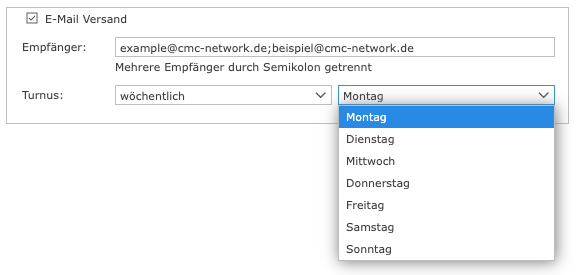

Bei z.B. „wöchentlich“ können Sie zusätzlich den Tag der Ausführung auswählen
3. Spalten auswählen
Auf der zweiten Seite (dem Reiter „Spalten“) können Sie sich aus den verfügbaren Textfeldern Ihre Spalten zusammenstellen. Durch ‘doppelklick’ in der linken Liste, wird das Feld als Spalte hinzugefügt.
Position 1 = Spalte A, Position 2 = Spalte B, Position 3 = Spalte C, u.s.w. …
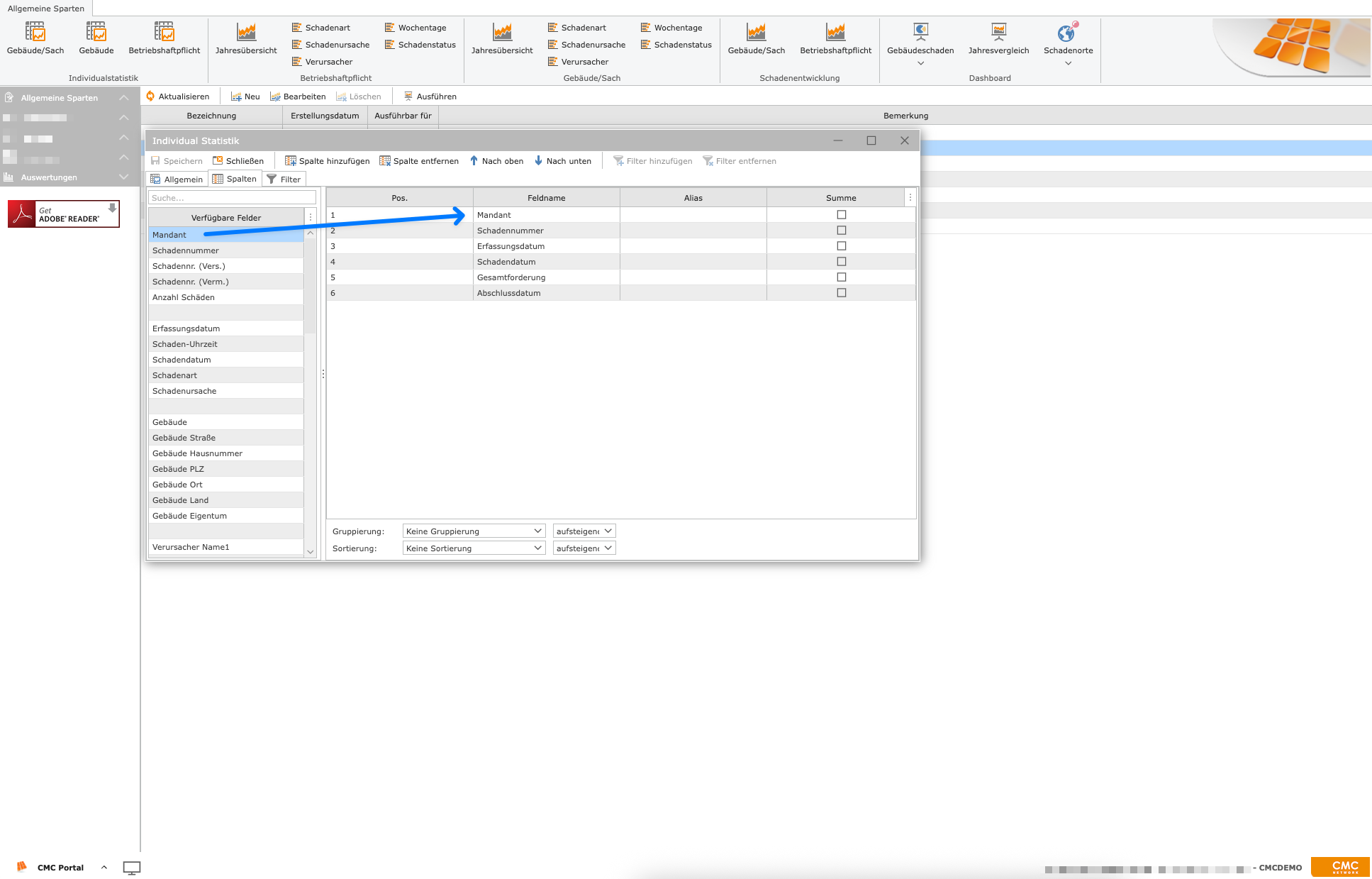

Wenn Sie ein ausgewähltes Textfeld löschen oder anders positionieren möchten, wählen Sie dieses durch einfachen ‘Klick’ in der rechten Übersicht aus und nutzen die Buttons oberhalb „Spalte entfernen“ oder “Nach oben”/”Nach unten”
4. Filter definieren
Auf der dritten Seite (dem Reiter “Filter”) können Sie einen oder mehrere Filter vergeben. Diese werden für künftige Ausführungen verwendet.
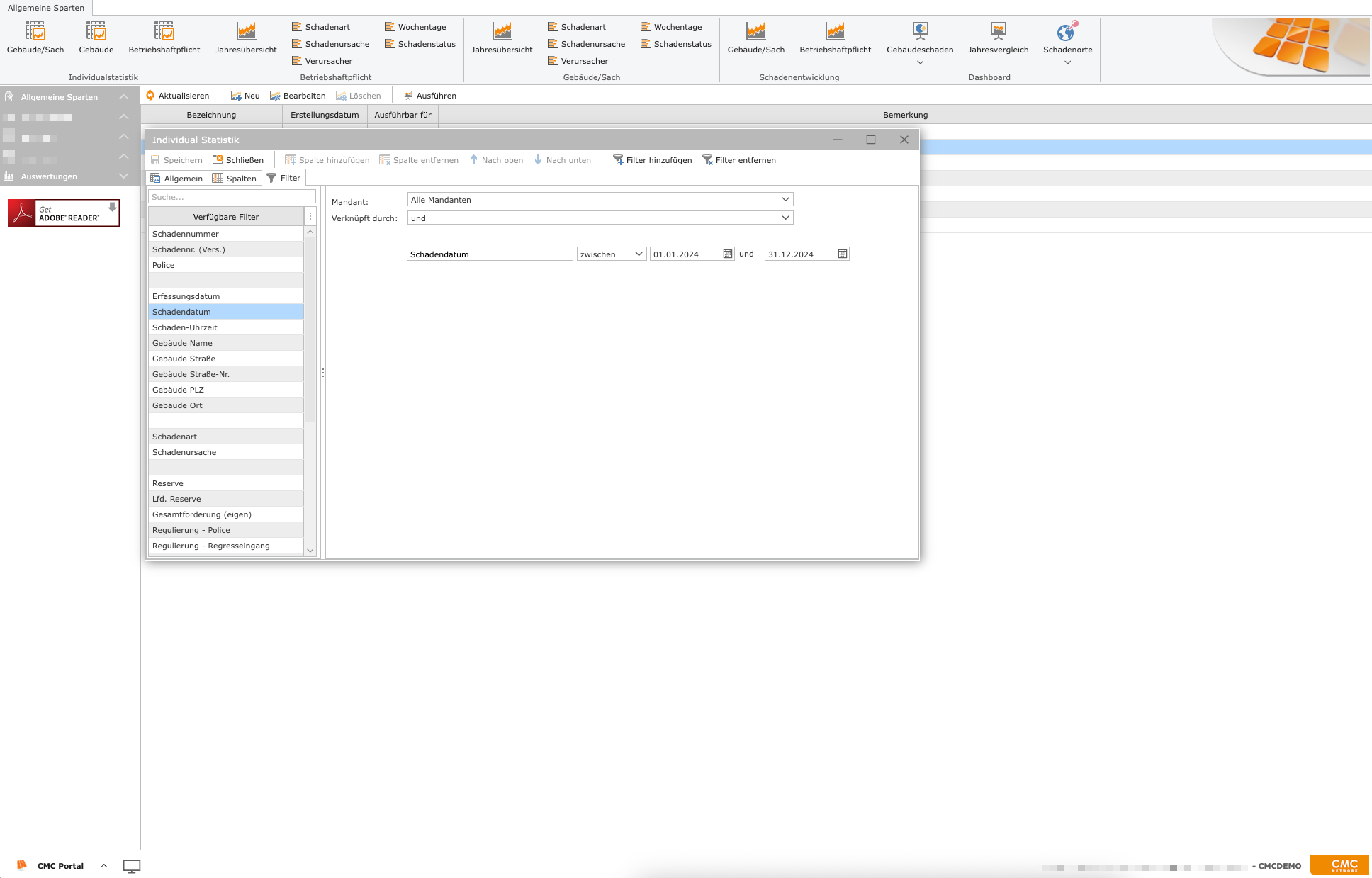
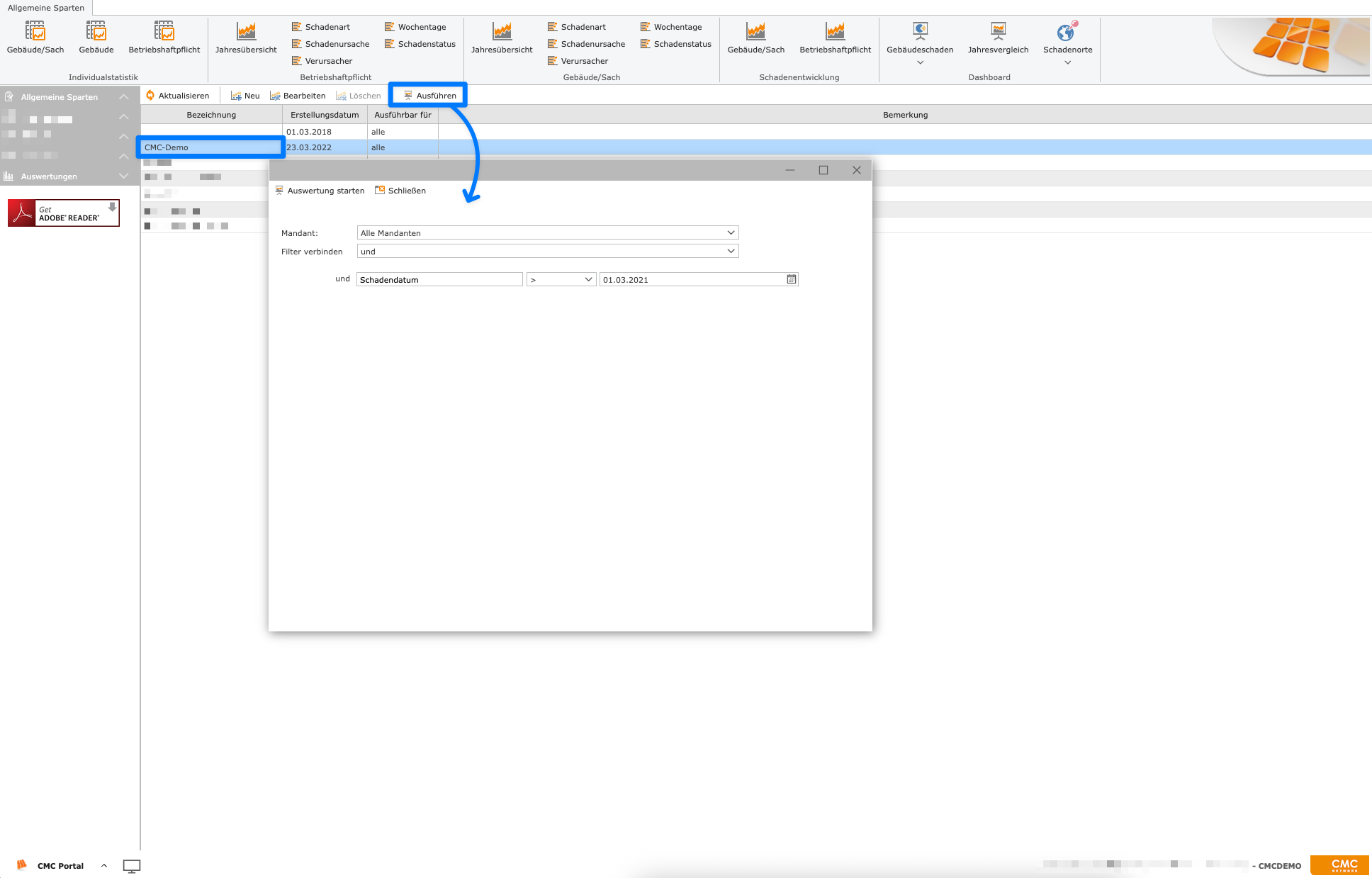
Die Filter können vor dem manuellen Ausführen noch einmal justiert werden. In dem oben gezeigten Beispiel kann die Mandantenauswahl und das Schadendatum angepasst werden.
Bei der zweiten Auswahl “Verknüpft durch und/oder” definieren sie das Verhalten aller Filter.
und-Filter: “Schadendatum: 01.01.2024 - 31.12.2024” UND “Schadenort = Freising” gibt alle Schäden aus, bei denen sowohl das Schadendatum zwischen 01.01.2024 und 31.12.2024 als auch der Schadenort Freising ist.
oder-Filter: “Schadenort: Freising” ODER “Schadenort: München” gibt alle Schäden aus, die als Schadenort Freising oder München haben.
5. Speichern und ausführen
Nach dem Speichern können Sie die Auswertungen jederzeit manuell ausführen.
Wenn Sie Filter gesetzt haben, dürfen Sie die Auswahl jetzt anpassen.