
Mandantenverwaltung im Claim-Manager
Diese Anleitung richtet sich an Admins des Claim-Managers und beschreibt Schritt für Schritt, wie neue Mandanten im System angelegt werden können.
Die Mandantenverwaltung im Claim-Manager ermöglicht eine präzise Steuerung von Zugriffsrechten der Bearbeiter auf die Mandanten. Durch die sorgfältige Vergabe dieser Rechte stellen Sie sicher, dass jeder Benutzer nur die für seine Aufgaben relevanten Mandanten nutzen kann.
1. Mandantenverwaltung öffnen
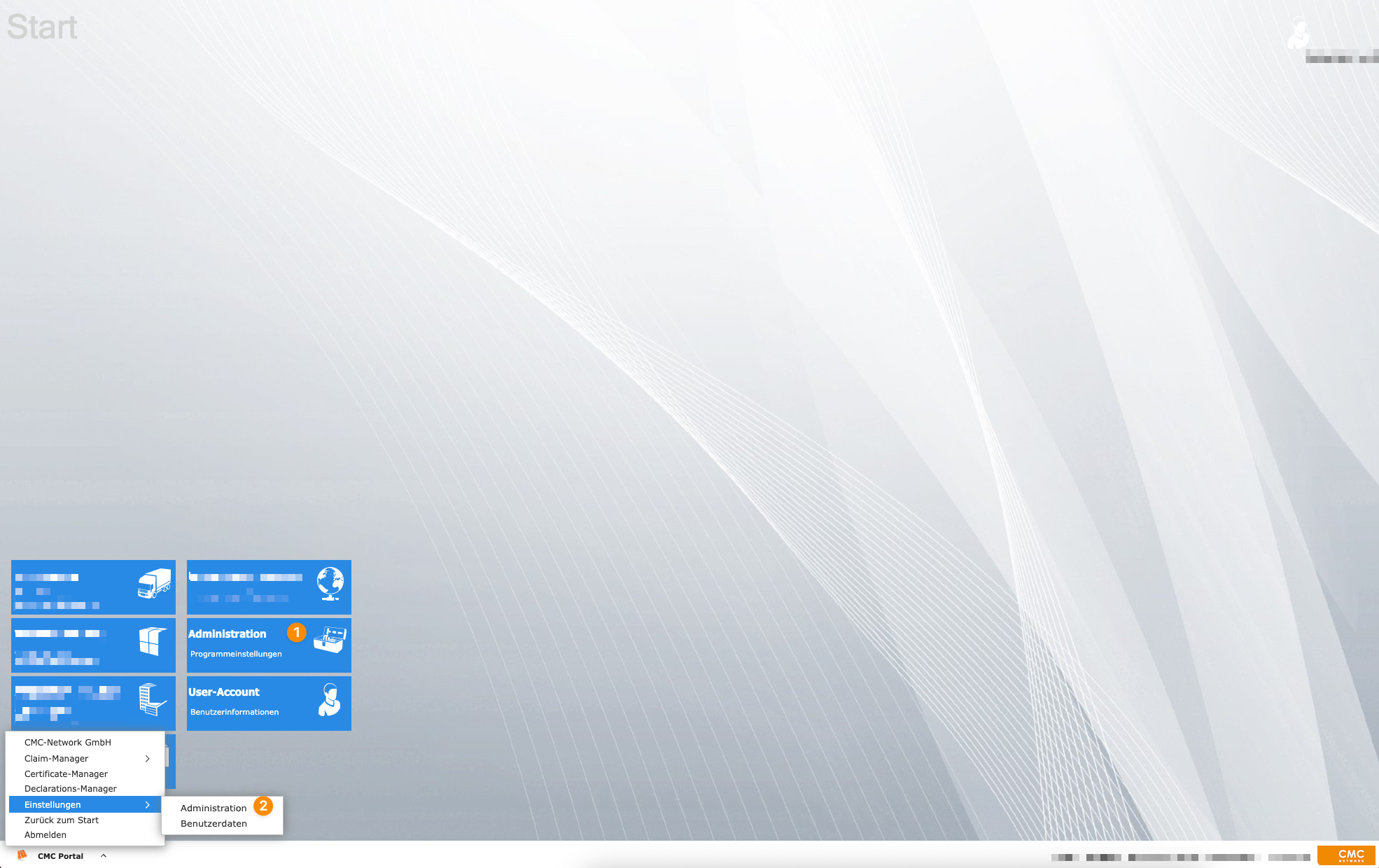
Um neue Mandanten anzulegen oder bestehende Mandanten zu verwalten, öffnen Sie zunächst den Bereich „Mandantenverwaltung“. Diesen erreichen Sie auf zwei Wegen:
Klicken Sie auf der Startseite des Claim-Managers auf die Kachel „Administration“,
oderNavigieren Sie über das Start-Menü zu „Einstellungen → Administration“.
Beide Wege führen Sie in den Bereich Administration. Dort wechseln Sie über die Menüzeile oben in den Reiter „Mandantenverwaltung“.
2. Neuen Mandanten anlegen
Klicken Sie im Menüband oben links auf die Schaltfläche „Neuer Mandant“. Dadurch öffnet sich ein Eingabefenster, in dem Sie die erforderlichen Informationen für den neuen Mandanten eintragen können. In diesem Fenster legen Sie unter anderem den Namen, die Adresse sowie die gewünschte Sparte (das Modul) fest.
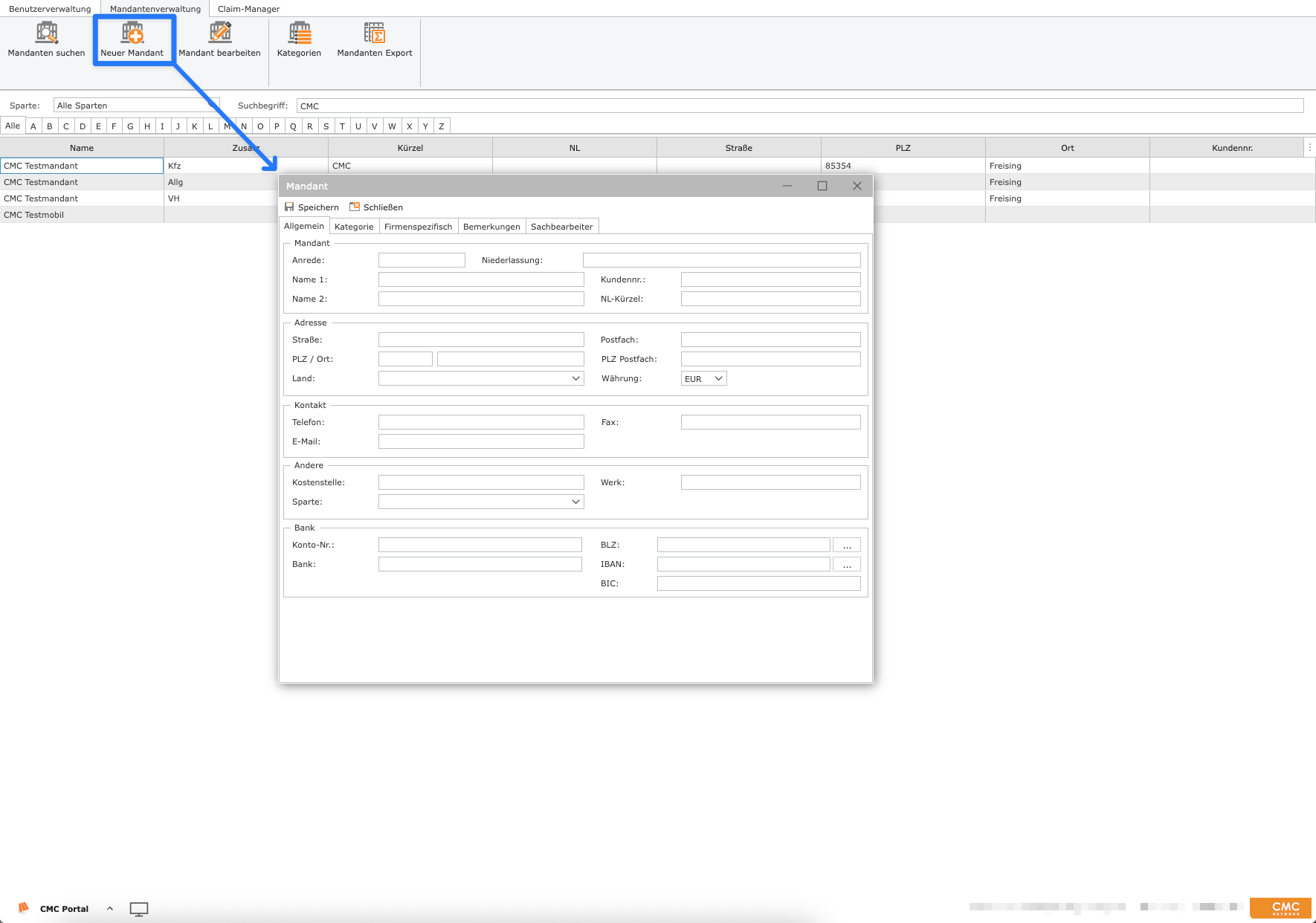

Pflichtfelder Ihres Systems sind orange hinterlegt.
3. Kategorie / Mandantengruppe zuweisen
Im Reiter „Kategorie“ können Sie dem Mandanten eine gewünschte Gruppe zuweisen.
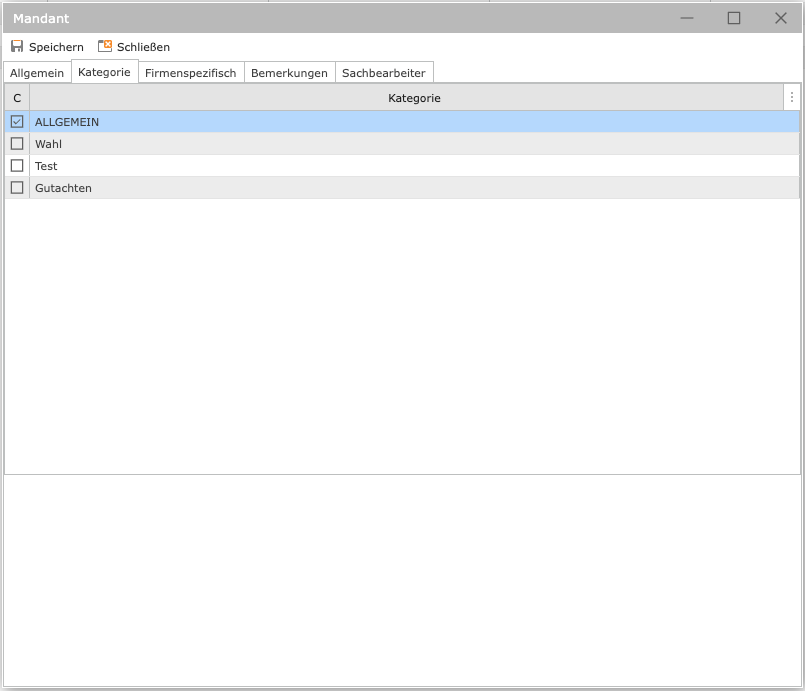

Die gewählte Gruppe beeinflusst unter anderem, welche Vorlagen dem Mandanten später zur Auswahl stehen, oder ob dieser bei Auswahl der Gruppe angezeigt wird.
4. Zugriffsrechte vergeben
Im Reiter „Sachbearbeiter“ können Sie den vorhandenen Benutzern gezielt Berechtigungen für diesen Mandanten zuweisen. Dabei stehen Ihnen folgende Rechte zur Verfügung:
R = Leserecht
W = Schreibrecht
X = Zugriff auf Statistiken
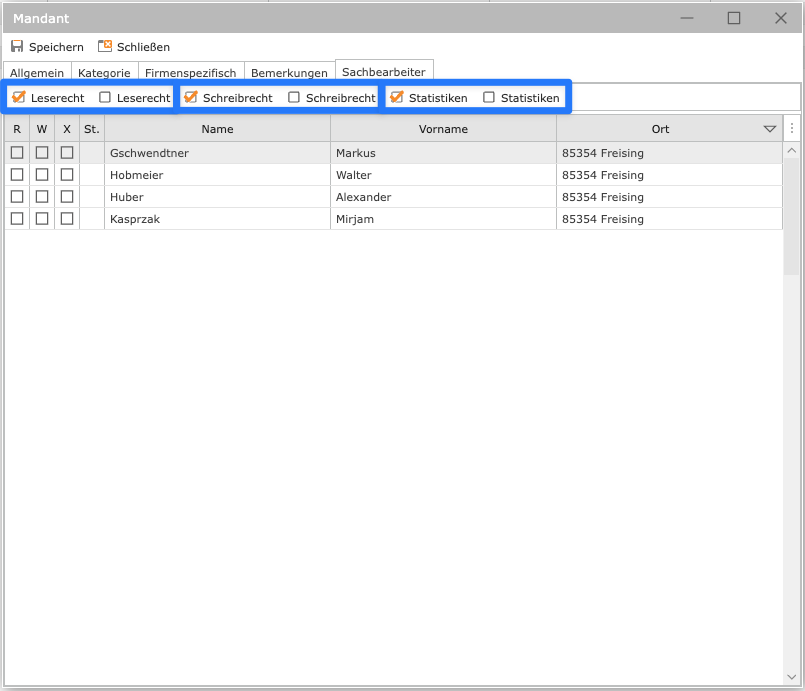
Um die Rechte effizient zu verwalten, können Sie die Schaltflächen oberhalb der Mandantenliste nutzen. Damit lassen sich die jeweiligen Berechtigungen für alle Benutzer gleichzeitig vergeben oder entziehen.
5. Mandant speichern
Nachdem Sie alle erforderlichen Angaben gemacht, die Sparte zugewiesen und die gewünschten Berechtigungen vergeben haben, schließen Sie den Vorgang ab, indem Sie auf den Button „Speichern“ klicken.
Damit wird der neue Mandant im System angelegt.
Erst nach einem erneuten Login steht der Mandant im Claim-Manager zur Verfügung.